11 月 11 日 Adobe 公布了今年 MAX 大会那批实验项目,四个,都挂着 Sneaks 的名头。
四个我都看完了。我关心的不是它们生成质量又高了多少,是它们处理「你要什么」这件事的方式变了。
原来的顺序是你先想清楚,再动手。这四个里有三个把顺序倒了:先动手,边看边改。
第一个:从「描述他怎么说话」改成「跟他说话」
Project Screen Test 做的是 AI 角色。
过去的做法是写提示词,描述长相、语气、动作。写得越细,出来越接近你想要的样子。麻烦在于你没想过的那些部分,它也替你决定了。
Screen Test 换了个入口。先给几个形容词,「焦虑、害羞、笨拙」这种。再定声音,可以挑预设,可以用文字描述,也可以上传一段录音让它当参考。
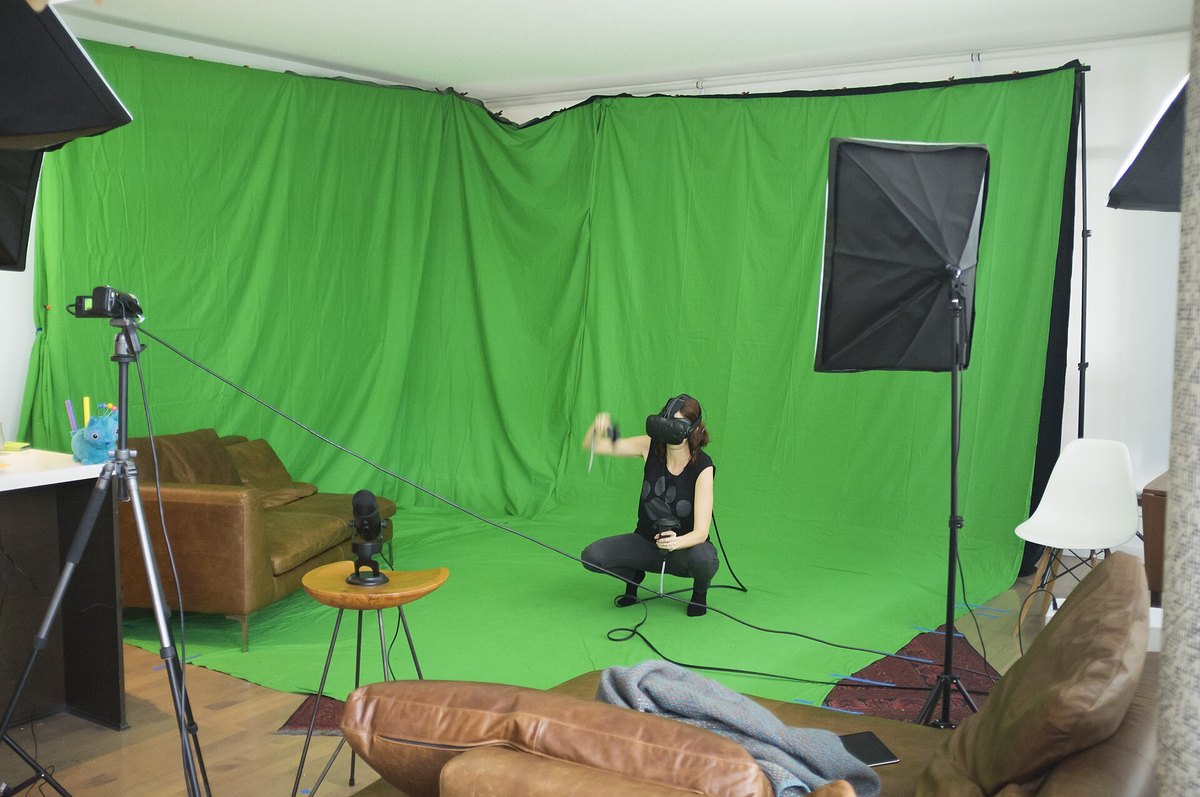
然后是一段视频通话。界面像 FaceTime,你对着这个角色聊,聊的过程中补它的成长背景、性格、目标、缺点、恐惧,还有独特的小动作习惯。
聊完你再描述它站在哪儿、处什么情景,让它生成试镜视频。
文字提示词是单向的。写完交出去,等结果,不满意回来改那一句。对话是双向的,它回你一句,你才知道下一句该补什么。报道里的说法是「在类似演员试镜的环境中对其进行指导」,我觉得「指导」这个词用得准。
报道还给了一句对照:跟很多缺乏灵魂的 AI 动画角色比,这个流程做出来的角色个性更鲜明、更连贯。紧接着它自己也写了原因,说传统动画里角色的每个细节都经过创作者有意识的设计,AI 生成很难做到这一点。
这句我读了两遍。我的理解是它在解释这个工具为什么需要你陪着聊那么久,而不是在夸它好用。
【本人未实测】这个项目我没上手用过。上面每个步骤都来自 IT之家 11 月 11 日的报道,不是我操作出来的。
第二个:提示词只管把声音叫出来
Project Sound Bender 做音效。
流程短。传一段视频,用文字描述你要的声音,报道举的例子是「冒着气泡的科幻炼金锅声音」。它生成音效,跟画面对齐。
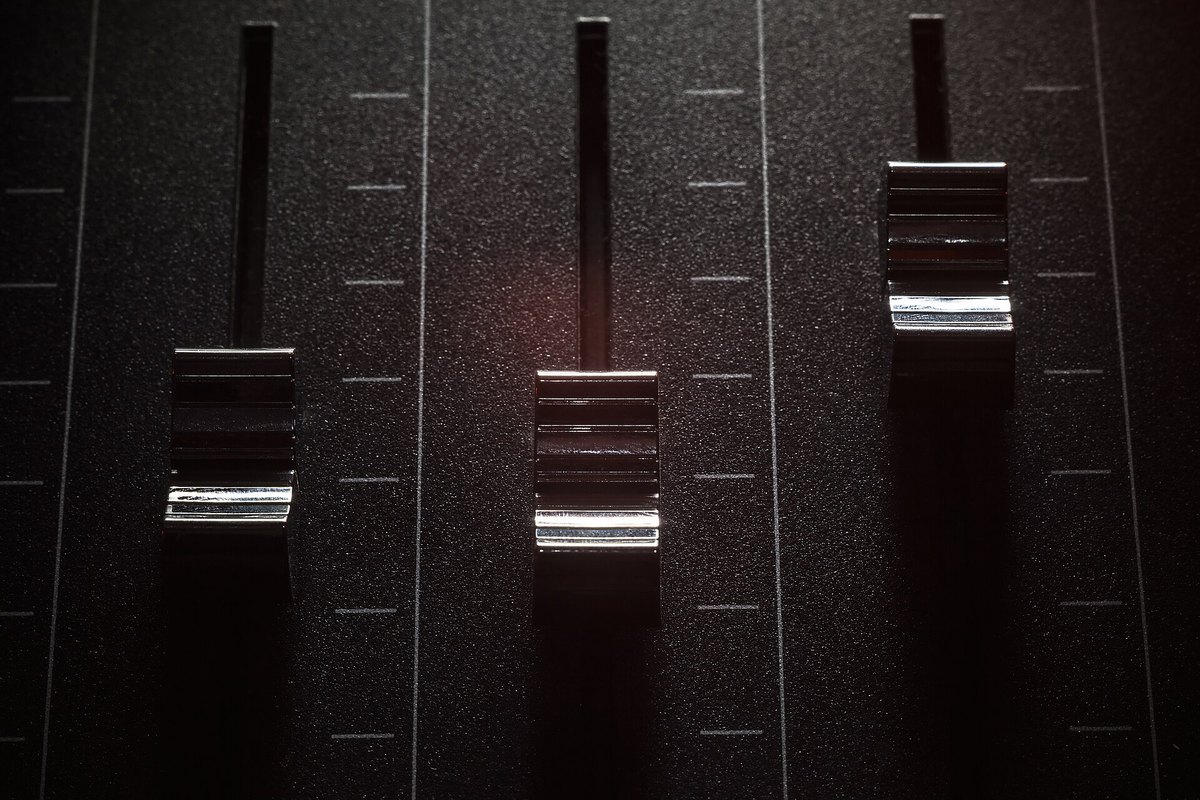
到这儿为止还是普通提示词用法。不一样的是下一步:它给你一个方形面板,四个角各自是一种 AI 生成的声音,报道列的是密集的咕噜声和气泡爆裂声、岩石沸腾那样的轰鸣、带音高变化的电子音、噼啪作响的电火花声。
你在这个面板上拖光标。往哪个角靠,那种声音就重一点。四个角也可以自己重新设。
调音台上也是这个逻辑,推子推上去一点,那一路就响一点。它的好处是让你边听边找,而不是坐着先想形容词。
【个人看法】四个项目里我觉得这个最实。原因很朴素:声音这东西多数人描述不出来,但一听就知道对不对。
第三个:一次也不描述,做一遍就够
Project Rinse Repeat 做的是复制编辑动作。
合影里一个人磨皮去了痘,剩下几个人还得一个个来。这个项目把你已经做完的那套改动,自动套到同一张图里别的脸和物体上。
商业图也能用。给一个产品加了阴影,别的产品形状尺寸都不一样,它自己适配。
有个细节值得记:它基于 Photoshop 构建,落到别人身上那套效果仍然完全可编辑。原因是它调 Photoshop 原生功能重新做了一遍,不是把处理完的图贴上去。这两种做法结果差很多,后者一改就废。
【个人看法】这条路绕开了提示词本身。你说不清「把痘去了但雀斑留着」是什么感觉,可你手上有一次改好的样本。给样本比给文字准。
第四个:先给你一个糙的
Project Sight Span 把平面图变成能转视角的 3D 空间。
照片、绘画、插画都支持。生成时会补出画面外的物体和背景,你转过去看原来被挡住的背面,它也能接上。原作的风格保留得住,调整纹身位置或者面部特征之后,人还认得出是同一个。
它有个取舍说得挺直白。在 3D 里转的时候,物体和背景是像素化的,细节不清;等你选定了最终视角,它才恢复那个画面的分辨率。
这个顺序我挺在意。有的工具先给你高清,然后你转不动。它反过来,先让你能转,定下来再补细节。
报道把这功能比作苹果 Spatial Reframing 的加强版,也说了一句实话,大意是调整到这个幅度之后,成品已经不太适合继续叫照片了。
能拿走的三件事
下面是我的看法,不是报道的结论。
能聊就别硬写。一句话能定的,写字更快。定不了的,比如「这个人为什么会这么说话」,写字反而慢,因为你得先想明白才落笔。Screen Test 省的就是这一步。
能拖就别形容。Sound Bender 那个面板做的事,是把形容词换成位置。你不需要知道那种声音叫什么,只要知道往哪边拖更好听。
能做一遍就别解释。Rinse Repeat 吃的输入是你的一次操作,不是一段文字。手上已经有正确答案的时候,描述是多余的一环。
这三条有个共同前提:你心里得先有个「对」的标准。工具只帮你更快接近它,不替你想清楚它是什么。
Adobe 那位资深首席研究科学家高塔姆·迈索尔在接受 The Verge 采访时说的意思也差不多,一边让交互更直观,一边让有经验的创作者拿到更精准的控制。
这两件事在他嘴里是同一件事,我一开始觉得有点矛盾,想了一会儿觉得也说得通:门槛降了,但方向盘还在人手上。
别当成能用的东西看
四个都叫 Sneaks,是技术预览。
报道写得很清楚:未来有可能被做成 Creative Cloud 或者 Firefly 的正式工具,但不保证都会推出。Screen Test 现在还是独立实验,连会不会并进 Adobe 现有的 AI 视频工具都没定。
【暂无相关资料】上线时间、收费方式、支持哪些语言,这几样报道里一个都没有。
所以我这篇不是在推荐你去用,是在说一个方向。这几家的提示词,正在从「写一段完整的话」退到「给几个词,然后一起改」。
你平时用 AI,是习惯一次把要求写全,还是说个大概再慢慢收?
配图来自 Wikimedia Commons:Adobe 总部 © Coolcaesar,CC BY-SA 4.0;绿幕摄影棚 © Colin and Sarah Northway,CC BY 2.0;调音台推子 © Dejan Krsmanovic,CC BY 2.0;深度相机 © Marc Auledas,CC BY-SA 4.0。